
وبلاگ


گرفتن عکس از صفحه در ویندوز 10 کار سختی نیست و شما می توانید با روش های مختلف آن را انجام دهید. ما نیز در این مطلب به معرفی 7 مورد از این روش ها می پردازیم.
7 روش برای گرفتن عکس از صفحه در ویندوز 10
گرفتن عکس از صفحه یک روش سریع و آسان برای گرفتن بخشی از صفحه نمایش یا تمام آن است. در ویندوز 10، ابزارهای داخلی و همچنین تعدادی میانبر صفحه کلید برای گرفتن عکس از صفحه وجود دارد که عبارتند از:
Snip & Sketch
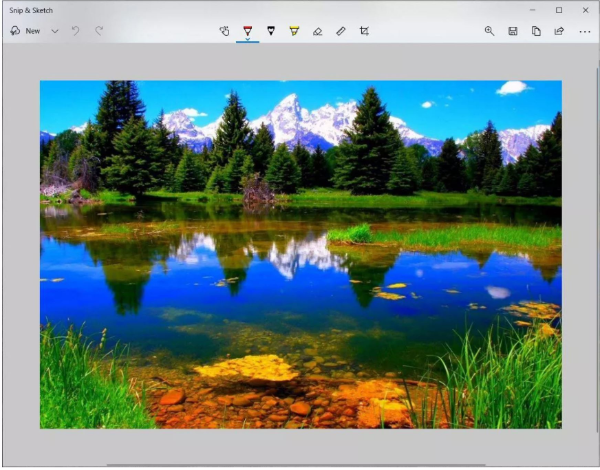
دسترسی به تصاویر ، اشتراک گذاری و حاشیه نویسی از ابزار Snip & Sketch آسان تر از ابزار قدیمی Snipping است. و اکنون می تواند یک عکس از یک پنجره بر روی دسک تاپ شما را ضبط کند ، این یک امر تعجب آور در هنگام معرفی برنامه است که من را تا چندی قبل در Team Snipping Tool نگه داشت. ساده ترین راه برای فراخوانی Snip & Sketch استفاده از میانبر صفحه کلید Windows + Shift + S است. اگر Snip & Sketch را از فهرست شروع باز کنید یا با جستجوی آن ، پنجره Snip & Sketch را به جای صفحه کوچک در بالای صفحه باز می کند. از اینجا ، برای شروع ضبط صفحه و باز کردن صفحه کوچک ، باید روی دکمه New در بالا سمت چپ کلیک کنید.
Snipping Tool
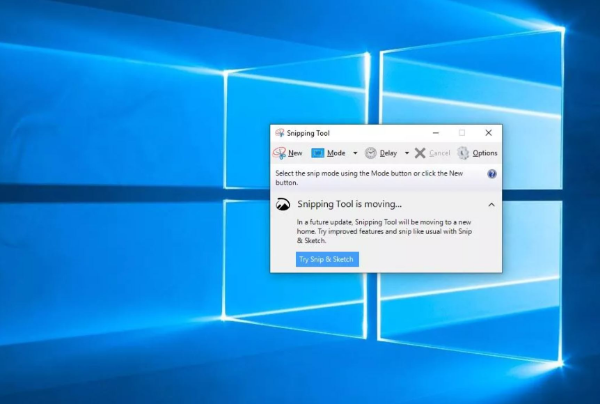
ابزار Snipping از زمان ویندوز ویستا وجود داشته است. ویندوز برای مدت دو سال هشدار داده است که ابزار Snipping در حال دور شدن است ، اما هنوز هم راه می افتد. ابزار Snipping از فهرست برنامه ها از فهرست شروع حذف شده است ، اما از طریق نوار جستجو به راحتی قابل دسترسی است. برای شروع مراحل تصویر روی دکمه جدید کلیک کنید. نوع اسنپ پیش فرض یک تیرانداز مستطیل شکل است ، اما می توانید تیراندازهای فرم آزاد ، تمام صفحه و پنجره را نیز بگیرید. ابزار Snipping به طور خودکار عکسهای صفحه شما را ذخیره نمی کند – شما باید آنها را به صورت دستی قبل از خروج ذخیره کنید – و تصاویر را به طور خودکار در کلیپ بورد کپی می کند.
Print Screen
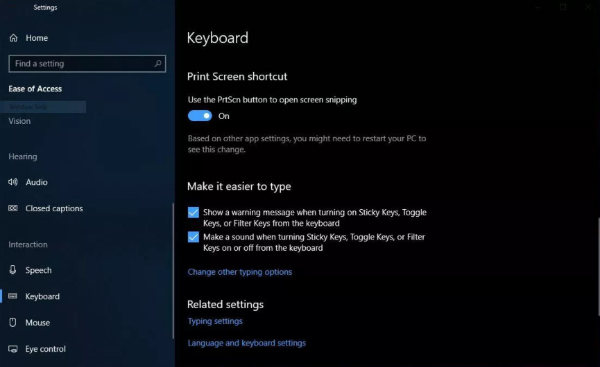
برای ضبط کل صفحه خود ، روی کلید چاپ صفحه (گاهی اوقات با برچسب PrtScn) ضربه بزنید. عکس صفحه شما به عنوان پرونده ذخیره نمی شود ، اما در کلیپ بورد کپی می شود. شما باید یک ابزار ویرایش تصویر (مانند Microsoft Paint) باز کنید ، عکس صفحه را در ویرایشگر جایگذاری کنید و فایل را از آنجا ذخیره کنید. همچنین می توانید دکمه PrtScn را تنظیم کنید تا ابزار Snip & Sketch باز شود با رفتن به تنظیمات> سهولت دسترسی> صفحه کلید و تغییر وضعیت از دکمه PrtScn برای باز کردن برش صفحه در زیر میانبر چاپ صفحه استفاده کنید.
کلید ویندوز + Print Screen
برای گرفتن کل صفحه و ذخیره خودکار عکس صفحه ، روی کلید Windows + کلید چاپ صفحه ضربه بزنید. صفحه شما به طور خلاصه کم نور می شود تا نشان دهد که شما به تازگی عکس صفحه گرفته اید و تصویر در پوشه Pictures> Screenshots ذخیره می شود.
Alt + Print Screen
برای گرفتن عکس سریع از پنجره فعال ، از میانبر صفحه کلید Alt + PrtScn استفاده کنید. با این کار پنجره فعلی فعال می شود و عکس صفحه را در کلیپ بورد کپی می کند. برای ذخیره عکس باید عکس را در یک ویرایشگر تصویر باز کنید.
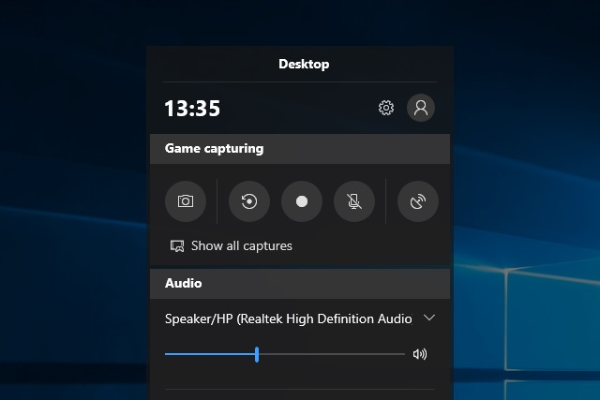
نوار بازی
می توانید از نوار بازی برای گرفتن عکس از صفحه استفاده کنید ، خواه در وسط انجام یک بازی باشید یا نه. کلید Windows + G را بزنید تا نوار بازی فراخوانی شود. از اینجا ، می توانید روی دکمه عکس صفحه در نوار بازی کلیک کنید یا از میانبر صفحه کلید پیش فرض کلید Windows + Alt + PrtScn استفاده کنید تا تصویر صفحه تمام صفحه را بگیرید. برای تنظیم میانبر صفحه کلید تصویر نوار بازی خود ، به تنظیمات> بازی> نوار بازی بروید. کمی پشتیبان تهیه کنید ، همچنین باید اطمینان حاصل کنید که با ضبط کردن کلیپ های بازی ضبط شده ، عکس های صفحه و پخش با استفاده از نوار بازی ، نوار بازی را از این صفحه تنظیمات فعال کنید.
آرم ویندوز +دکمه کاهش میزان صدا
اگر دستگاه مایکروسافت سرفیس را تکان می دهید ، می توانید با استفاده از دکمه های فیزیکی (به خوبی نوعی فیزیکی) از کل صفحه خود عکس بگیرید – شبیه به این که در هر تلفن یا رایانه لوحی دیگری عکس صفحه بگیرید. برای انجام این کار ، دکمه لمسی Windows Logo را در پایین صفحه Surface نگه دارید و دکمه کاهش حجم صدا را در کنار تبلت فشار دهید. صفحه به طور مختصر کم نور می شود و عکس به صورت خودکار در پوشه Pictures> Screenshots ذخیره می شود.
برای دریافت آخرین اخبار دنیای تکنولوژی با ما همراه باشید.