
وبلاگ

بهترین قابلیت های مخفی iOS 14 به شما کمک می کند تا از دستگاه های اپل خود استفاده بهتری داشته باشید. پیدا کردن این قابلیت ها چندان پیچیده نیست و ما به شما نشان خواهیم داد که کجا می توانید آن ها را پیدا کنید.

برخی از قابلیت های مخفی iOS 14
شماری از این قابلیت ها عبارتند از:

ایمیل یا مرورگر وب پیش فرض خود را تنظیم کنید
درست است، اپل سرانجام از کنترل برنامه های پیش فرض شما دست می کشد. در حال حاضر این ویژگی محدود به برنامه های ایمیل و مرورگرهای وب است. بنابراین ، به عنوان مثال ، می توانید Chrome را به عنوان مرورگر اصلی یا Outlook به عنوان برنامه ایمیل مورد نظر خود تعیین کنید. توسعه دهندگان برنامه برای ظاهر شدن گزینه جدید تعیین پیش فرض ، باید برنامه های خود را برای iOS 14 به روز کنند ، بنابراین اگر برنامه مورد علاقه شما آماده نیست ، لازم است صبور باشید.
برای شروع ، برنامه تنظیمات iPhone یا iPad خود را باز کنید و سپس به پایین بروید و در آنجا لیست تمام برنامه های نصب شده خود را قرار دهید. نامه یا برنامه مرورگری را که می خواهید پیدا کنید و روی آن ضربه بزنید. اگر برای iOS 14 به روز شده باشد ، برنامه Default Browser یا Default Email App را مشاهده خواهید کرد. روی آن ضربه بزنید و سپس برنامه دلخواه خود را انتخاب کنید. در حال حاضر یک اشکال در iOS 14 و iPadOS 14 وجود دارد که هنگام راه اندازی مجدد دستگاه ، انتخاب برنامه پیش فرض شما را بازنشانی می کند. اپل آگاه است و قول می دهد با بروزرسانی آینده آن را برطرف کند.

برنامه های تازه بارگیری شده را از صفحه اصلی خود خارج کنید
شما فقط آن زمان را برای درمان صفحات خانه خود اختصاص داده اید ، ویجت ها را اضافه کرده و مهمترین برنامه های خود را حفظ کرده اید ، فقط با این کار برنامه سخت افزاری جدیدی که بارگیری کرده اید تمام زحمات شما خراب شده است. اما با یکی از قابلیت های مخفی iOS 14 شما قادر خواهید بود تا به جای اینکه به iPhone خود اجازه دهید هنگام نصب برنامه ، آن را روی صفحه اصلی خود قرار دهد ، آنها را مستقیماً به App Library ارسال کنید تا زمانی که ثابت کنند شایسته هستند.
تنظیمات> صفحه اصلی را باز کنید و در بخش بالا فقط برنامه کتابخانه را انتخاب کنید. شما می توانید به راحتی برنامه های اخیراً بارگیری شده را در دسته اخیراً اضافه شده در App Library پیدا کنید ، که هنگام مشاهده آن باید پوشه بالا سمت راست باشد.
عکس و فیلم های پنهان
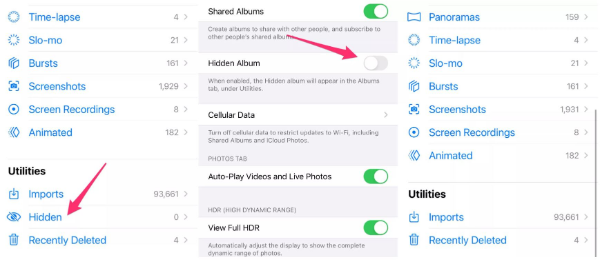
مدتی است که قابلیت پنهان کردن عکس ها یا فیلم های خاص در iOS و iPadOS وجود دارد ، اما یک مشکل بزرگ وجود دارد – این عکس هایی که دیگر نمی خواستید ببینید در یک آلبوم پنهان در برنامه عکس ها ذخیره شده است پیدا کردنش آسان است. با قابلیت های مخفی iOS 14 ، اپل گزینه پنهان کردن آلبوم مخفی را به شما اضافه کرده است و به شما اجازه می دهد آن عکس ها و فیلم هایی را که می خواهید نگهداری کنید کاملاً پوشانده و از آنها بخواهید دیگران را ببینند.
با رفتن به Settings> Photos و مطمئن شوید که کلید Hidden Album خاموش است ، آن را روشن کنید. (بله ، خاموش: با فعال کردن این تنظیم ، آلبوم پنهان در برگه آلبوم ها نشان داده می شود.) هر آنچه را که در دوربین خود پنهان می کنید ، همچنان در دستگاه شما و در کتابخانه iCloud Photos ذخیره می شود ، اما راهی برای به آن دسترسی پیدا کنید مگر اینکه به این تنظیمات برگردید و ویژگی Hidden Album را روشن کنید.
برای دریافت آخرین اخبار دنیای تکنولوژی با ما همراه باشید.