
وبلاگ

انتقال فایل از تلفن اندروید به کامپیوتر یا لبتاب، فرایندی است که روزانه بسیاری از افراد به اجرای آن می پردازند. اما برخی افراد همواره با آن دچار مشکل هستند. به همین دلیل ما در ادامه این مطلب روش هایی مختلفی را برای این کار معرفی می کنیم تا به شما کمک کنیم به راحتی فایل های دلخواه خود را به کامپیوتر و یا لبتابتان انتقال دهید.

انتقال فایل از تلفن اندروید به کامپیوتر یا لبتاب با ویندوز 10
برای انتقال تصاویر، از برنامه Your Phone استفاده کنید. به علاوه، شما مزایای اضافی پیام کوتاه، برقراری تماس و دریافت اعلان های مربوط به Android را در رایانه Windows 10 خود دارید:
مرحله 1: برنامه Microsoft’s Your Phone Companion از Google Play را در دستگاه Android خود بارگیری و نصب کنید.
مرحله 2: وارد حساب Microsoft خود شوید. اگر از قبل از طریق برنامه Microsoft دیگری وارد سیستم شده اید ، به جای آن روی دکمه آبی ادامه دهید ضربه بزنید.
مرحله 3: برای اجازه دادن به مجوزها ، روی دکمه آبی ادامه دهید ضربه بزنید.
مرحله 4: برای اجازه دسترسی به مخاطبین خود ، برقراری و مدیریت تماس های تلفنی ، دسترسی به عکس ها و سایر رسانه ها و ارسال و مشاهده پیام های پیامکی ، روی گزینه “اجازه” در پنجره های بازشو زیر ضربه بزنید.
مرحله 5: روی دکمه آبی ادامه دهید و سپس اجازه دادن به آن اجازه دهید تا برنامه در پس زمینه تازه شود.
مرحله 6: در ویندوز 10 ، برنامه Your Phone را باز کنید. باید از قبل وارد سیستم شوید.
مرحله 7: اجازه جفت شدن را بدهید.
مرحله 8: بازگشت به تلفن Android ، روی «رایانه من آماده است» ضربه بزنید.
مرحله 9: روی دکمه آبی مجاز بگذارید ضربه بزنید.
مرحله 10: روی «تمام» ضربه بزنید تا مراحل نصب به پایان برسد.
مرحله 11: در رایانه Windows 10 ، به برنامه Your Phone اجازه دهید خودش را در نوار وظیفه بچسباند. این اختیاری است اما دسترسی به برنامه را در مقایسه با پیمایش به پایین منوی شروع برای یافتن برنامه راحت تر می کند.
برنامه Your Phone به چهار دسته تقسیم می شود: اعلان ها ، پیام ها ، عکس ها و تماس. متأسفانه، شما نمی توانید فقط هر پرونده ای را بین کامپیوتر و تلفن انتقال دهید ، اما می توانید تمام عکس های ذخیره شده در دستگاه Android را بازیابی کنید. توجه: برای دریافت اعلان ها ، برنامه تلفن شما از طریق تنظیمات تلفن Android به مجوزها احتیاج دارد.

از اتصال USB استفاده کنید (همه پرونده ها)
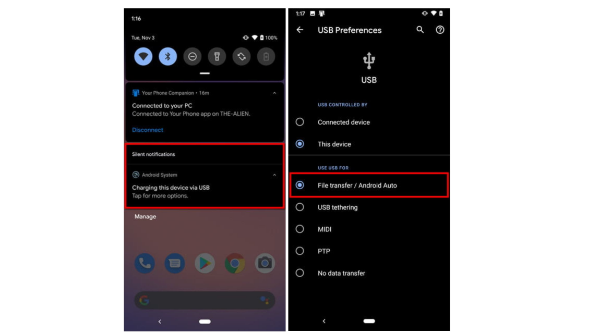
مرحله 1: با باز کردن قفل تلفن Android ، آن را با استفاده از کابل USB به رایانه وصل کنید.
مرحله 2: روی شارژ این دستگاه از طریق اعلان USB در سایه تلفن ضربه بزنید.
مرحله 3: روی «انتقال پرونده» که در بخش «استفاده از USB برای شما» ذکر شده ضربه بزنید.
مرحله 4: تلفن اکنون باید به عنوان یک درایو USB در File Explorer ظاهر شود. مانند هر درایو فلش USB، می توانید به اانتقال فایل از تلفن اندروید به کامپیوتر و یا بالعکس بپردازید.
مرحله 5: پس از اتمام انتقال فایل از تلفن اندروید خود، کابل USB را از هر دو دستگاه جدا کنید.
انتقال فایل با استفاده از بلوتوث به کامپیوتر
ابتدا بلوتوث را در هر دو دستگاه فعال کنید. اگر قبلاً تلفن را با استفاده از برنامه Your Phone Companion جفت کرده اید، نیازی به دنبال کردن مراحل 1 تا 4 نخواهید داشت.
مرحله 1: برنامه تنظیمات را در ویندوز 10 باز کنید و دستگاه ها را انتخاب کنید.
مرحله 2: بلوتوث و سایر دستگاه ها را انتخاب کنید.
مرحله 3: روی افزودن بلوتوث یا دستگاه دیگری که در سمت راست نشان داده شده است کلیک کنید.
مرحله 4: بلوتوث را در پنجره بازشو انتخاب کنید.
مرحله 5: روی تلفن Android خود کلیک کنید و دستورالعملهای مربوط به هر دستگاه را دنبال کنید تا این دو جفت شوند.
مرحله 6: File Explorer را باز کنید و فایلی را که می خواهید به دستگاه Android ارسال کنید پیدا کنید.
مرحله 7: روی پرونده کلیک راست کرده و Send Send را از فهرست گشودنی انتخاب کنید.
مرحله 8: دستگاه Bluetooth را از فهرست باز کردن انتخاب کنید.
مرحله 9: دستگاه بلوتوث را انتخاب کنید و سپس روی دکمه Next کلیک کنید.
مرحله 10: در تلفن Android ، روی مجاز ضربه بزنید.
مرحله 11: پس از انتقال فایل از تلفن اندروید خود، در رایانه، روی Finish کلیک کنید.


