
وبلاگ

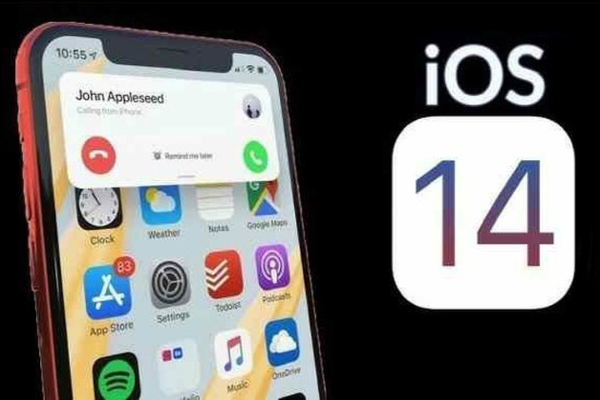
نحوه دانلود و نصب iOS 14 در انواع دستگاه های آیفون شرکت اپل، موضوعی است که این روزها برای اغلب دارندگان این دستگاه ها، به موضوعی چالش برانگیز تبدیل شده است. iOS 14 اینجا است و خواه از iPhone 6S قدیمی یا از جدیدترین iPhone 12 Pro استفاده می کنید، می خواهید بخشی از آخرین سیستم عامل Apple را تهیه کنید. در جریان رویداد اپل در سپتامبر 2020 ، اندکی پس از آن با انتشار طیف جدیدی از آیفون ها دنبال شد. اما حتی اگر آیفون های جدید تا حدودی رعد و برق آن را به سرقت برده باشند ، iOS 14 هنوز هم برای کاربران آیفون معامله بزرگی است ، زیرا مجموعه ای از ویژگی های جدید را شامل می شود ، از جمله ویجت های صفحه اصلی ، جهت دوچرخه سواری و – تکان دهنده ترین افزوده تاکنون – طراح برنامه.
اشتباه نکنید iOS 14 یکی از بزرگترین نسخه های جدید نرم افزارهای سال 2020 است. اما صحبت ارزان است. چگونه می توان واقعاً دست روی آن گذاشت؟ در اینجا نحوه بارگیری iOS 14 بر روی iPhone خود آورده شده است.
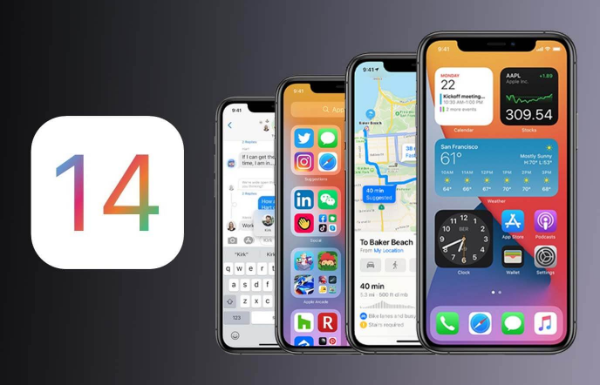
دانلود و نصب iOS 14 بر روی دستگاه های سازگار با این سیستم عامل
فقط تعداد معینی از دستگاه های iOS قادر به دانلود و نصب iOS 14 هستند. خوشبختانه ، اپل به سنت دیرینه خود در حمایت از دستگاه ها از تاریخ استفاده معمول خود ادامه داده است و امسال ، iOS 14 با تعداد بی سابقه ای از تلفن های آیفون در دسترس است. قبل از شروع مراحل بارگیری و نصب iOS 14 ، حتما یکی از آیفون های زیر را داشته باشید:
- iPhone 6S ، iPhone 6S Plus و iPhone SE (نسل اول)
- آیفون 7 و آیفون 7 پلاس
- آیفون 8 و آیفون 8 پلاس
- آیفون X
- iPhone XR ، iPhone XS و iPhone XS Max
- آیفون 11 ، آیفون 11 پرو و آیفون 11 پرو مکس
- آیفون SE سال 2020
اگر یکی از محدوده های جدید آیفون 12 را خریداری کرده باشید، این دستگاه با iOS 14 راه اندازی شد ، بنابراین نیازی به ارتقا نیست. با این وجود ، هنوز می توانید مرحله آخر را دنبال کنید تا مطمئن شوید iPhone جدیدترین نسخه به روز شده را دارد.
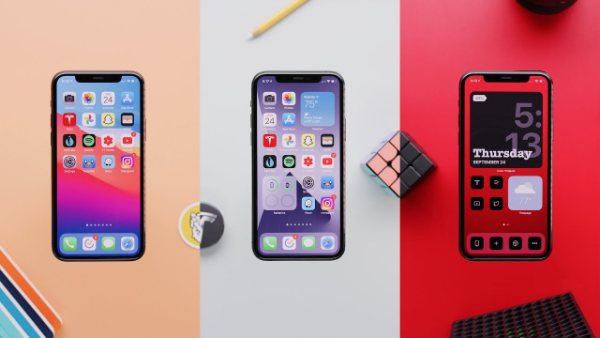
مراحل دانلود و نصب iOS 14
قبل از شروع ، پشتیبان تهیه کنید
اگر آیفون مناسب دارید ، خوب است که بارگیری iOS 14 را شروع کنید. به عنوان یک نسخه پایدار ، خطر کمتری نسبت به بارگیری نسخه بتا است. اما هنوز هم ، مطمئن شوید که از داده های خود نسخه پشتیبان تهیه کرده اید ، فقط در صورت بروز بدترین حالت.
پشتیبان گیری با استفاده از iCloud
iCloud مربوط به خود اپل قطعاً ساده ترین راه برای تهیه نسخه پشتیبان از آیفون است. در اینجا نحوه انجام این کار آمده است:
به یک شبکه Wi-Fi متصل شوید.
به برنامه تنظیمات بروید ، نام خود را انتخاب کنید و روی iCloud ضربه بزنید. اگر از iOS 10.2 یا بالاتر استفاده می کنید ، برای ضربه زدن روی iCloud باید به پایین پیمایش کنید.
به پایین پیمایش کنید و روی iCloud Backup> Backup Now ضربه بزنید. اگر از iOS 10.2 یا بالاتر استفاده می کنید ، فقط روی پشتیبان گیری ضربه بزنید.
با رفتن به تنظیمات ، زدن iCloud> iCloud Storage> Manage Storage و ضربه زدن روی دستگاه خود در لیست ، می توانید بررسی کنید که نسخه پشتیبان تهیه شده کامل است.
پشتیبان گیری در Mac با MacOS Catalina
در حالی که MacOS 10.15 Catalina ممکن است kibosh را در iTunes نمادین اپل قرار داده باشد ، شما هنوز هم می توانید از دستگاه iOS خود در MacOS جدید نسخه پشتیبان تهیه کنید. نحوه کار:
- iPhone یا iPod Touch خود را به Mac خود متصل کنید و مطمئن شوید که به روز است.
- برای وارد کردن رمز عبور دستگاه خود ، دستورالعملهای روی صفحه را دنبال کنید یا Trust This Computer را انتخاب کنید.
- برنامه Finder خود را باز کنید و iPhone را از نوار کناری انتخاب کنید.
- برگه General را بزنید ، سپس Back up Now را بزنید تا به صورت دستی پشتیبان تهیه شود.
پشتیبان گیری در Mac یا PC با iTunes
اگر از یک Mac قدیمی یا رایانه شخصی Windows برخوردار هستید ، همچنان می توانید از iTunes برای پشتیبان گیری از iPhone یا iPod Touch خود استفاده کنید. در اینجا نحوه انجام این کار آمده است:
- از به روز بودن iTunes خود اطمینان حاصل کنید و دستگاه خود را متصل کنید.
- اگر می خواهید رمز عبور دستگاه خود را وارد کنید ، یا Trust This Computer را انتخاب کنید ، هرگونه دستورالعمل روی صفحه را دنبال کنید.
- iPhone یا iPod Touch خود را در iTunes انتخاب کنید.
- برای ذخیره اطلاعات خود ، پشتیبان گیری کنید.
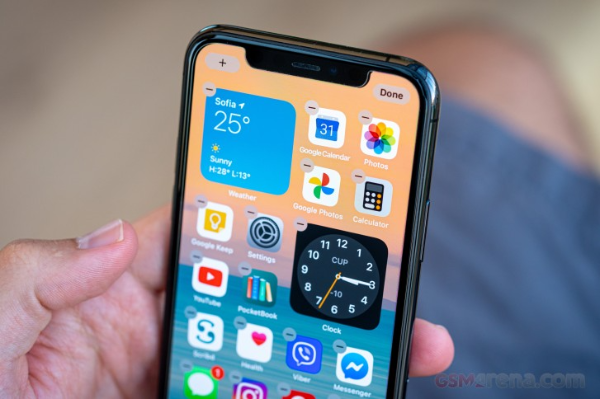
بارگیری و نصب iOS 14
پس از اتمام پشتیبان گیری از تلفن، شما آماده دانلود و نصب iOS 14 هستید. خوشبختانه این احتمالاً ساده ترین نسخه است. به تنظیمات> عمومی> به روزرسانی نرم افزار بروید و اجازه دهید سیستم بررسی کند آیا به روزرسانی در دسترس است یا خیر. اگر در دسترس است ، روی بارگیری و نصب ضربه بزنید و منتظر بارگیری فایل باشید. اگر آن جا نیست ، مطمئن شوید که از آیفون سازگار استفاده می کنید یا کمی بیشتر صبر کنید – به روزرسانی همزمان در همه جا منتشر نمی شود ، بنابراین ممکن است هنوز به منطقه شما نرسیده باشد. پس از بارگیری و آماده سازی به روزرسانی ، باید تأیید کنید که می خواهید به روز کنید و هنگامی که تلفن شما یک بار دیگر دوباره راه اندازی شد ، از iOS 14 استفاده می کنید.